


WFDownloader App herunterladen – Kostenloser Batch‑Datei‑Downloader für Windows, Mac, Android & iOS
Overview
WFDownloader App ist ein kostenloser, leichtgewichtiger Download‑Manager, der sich auf das Herunterladen von großen Mengen konzentriert. Entwickelt von den Entwicklern bei WFDownloader, ermöglicht das Dienstprogramm das Sammeln von Links aus verschiedenen Quellen – direkte URLs, eingebettete Seitenlinks oder sogar automatisch gescannte Listen von einer Website – und dann das Abrufen in einem organisierten Batch. Die Benutzeroberfläche spiegelt die Einfachheit beliebter Peer‑to‑Peer‑Tools wie uTorrent wider, ist jedoch speziell für HTTP/HTTPS‑Dateiübertragungen und nicht für Torrent‑Verkehr konzipiert.
Was WFDownloader auszeichnet, ist die Fähigkeit, gängige Weiterleitungsmechanismen zu umgehen, die viele Seiten einsetzen, um die Download‑Geschwindigkeit zu verlangsamen. Durch die direkte Verbindung zum ursprünglichen Host liefert die App oft schnellere, zuverlässigere Übertragungen, besonders wenn Sie große Mengen von Dateien auf einmal abrufen. Ob Sie ein Inhaltsersteller sind, der Stock‑Footage sammelt, ein Forscher, der PDFs archiviert, oder ein gelegentlicher Nutzer, der eine lokale Bibliothek von Musik und Videos pflegen möchte, WFDownloader bietet einen zentralen Hub, in dem Sie benutzerdefinierte Zielordner festlegen, Namensmuster definieren und gleichzeitige oder sequentielle Downloads planen können.
Obwohl neue Benutzer möglicherweise eine kurze Eingewöhnungszeit benötigen, um die Batch‑Erstellung und erweiterten Einstellungen zu meistern, ist die Lernkurve flach und der Nutzen ein hocheffizienter Workflow, der wiederholte manuelle Downloads überflüssig macht.
Key Features
- Batch‑Download‑Unterstützung – fügen Sie Dutzende von URLs gleichzeitig hinzu und verwalten Sie sie in einer einzigen Warteschlange.
- Direktes Abrufen von der Quelle – umgeht Weiterleitungsebenen für schnellere, stabilere Übertragungen.
- Universelle Formatkompatibilität – verarbeitet Bilder, Videos, Archive, Dokumente, ausführbare Dateien und mehr.
- Anpassbare Speicherverzeichnisse – erstellen Sie separate Ordner für verschiedene Projekte oder Dateitypen.
- Musterbasierte Benennung – verwenden Sie Platzhalter für Datum, Originaldateinamen oder benutzerdefinierte Tags.
- Proxy‑ und VPN‑Integration – konfigurieren Sie Proxy‑Server für datenschutzorientiertes Herunterladen.
- Simultaner oder sequentieller Download‑Modus – wählen Sie zwischen maximaler Geschwindigkeit oder Bandbreitenersparnis.
- Link‑Scraper – extrahieren Sie alle herunterladbaren Links einer Webseite mit einem Klick.
- Plattformübergreifende Benutzeroberfläche – konsistentes Aussehen und Verhalten unter Windows, macOS, Android und iOS.
- Für immer kostenlos – keine versteckten Gebühren, Premium‑Stufen oder Testzeiträume.
Der Funktionsumfang ist bewusst übersichtlich gehalten, sodass Power‑User tief in die Automatisierung einsteigen können, während Gelegenheitsnutzer einfach einen Link einfügen und „Download“ klicken können. Jede Option wird über ein intuitives Navigationsfeld auf der linken Seite bereitgestellt, was den Wechsel zwischen aktiven Batches, abgeschlossenen Dateien und Einstellungen erleichtert. Da die App kostenlos ist, werden Updates regelmäßig über einen automatischen Updater bereitgestellt, sodass Sie stets die neuesten Sicherheitspatches und Leistungsverbesserungen erhalten.
Installation & Usage Guide
Schritt‑für‑Schritt‑Installation
1. Besuchen Sie die offizielle WFDownloader‑Website und klicken Sie auf die Schaltfläche „Download“, die Ihrem Betriebssystem entspricht (Windows 10/11, macOS 10.13+, Android 6+ oder iOS 13+).
2. Der Installer ist je nach Plattform eine kleine .exe-, .dmg-, .apk- oder .ipa-Datei.
Führen Sie die Datei aus und folgen Sie den Bildschirmanweisungen. Der Vorgang dauert in der Regel weniger als eine Minute, da das Paket nur die wesentlichen Bibliotheken enthält.
3. Nach der Installation starten Sie WFDownloader über die Desktop‑Verknüpfung, den Anwendungsordner oder den Startbildschirm Ihres Mobilgeräts.
Beim ersten Start werden Sie aufgefordert, Speicherberechtigungen zu erteilen, die zum Speichern heruntergeladener Dateien erforderlich sind.
Erstellen Ihres ersten Batches
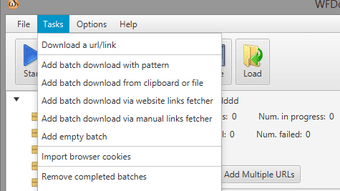
Wenn das Hauptfenster erscheint, sehen Sie drei Registerkarten: Batch List, Completed und Settings. Um einen neuen Batch zu starten, klicken Sie auf die Schaltfläche „New Batch“ im linken Navigationsbereich. Ein leeres Raster öffnet sich, in das Sie mehrere URLs – eine pro Zeile – einfügen oder eine Textdatei mit Links importieren können.
Für jeden Eintrag können Sie ein benutzerdefiniertes Dateinamen‑Muster zuweisen oder die App den Originalnamen behalten lassen. Sobald Ihre Liste fertig ist, wählen Sie den gewünschten Download‑Modus (simultan oder sequentiell) und klicken Sie auf „Start“. Die Fortschrittsleiste wird in Echtzeit aktualisiert, und Sie können jedes Element individuell pausieren, fortsetzen oder abbrechen.
Erweiterte Optionen
Im Register „Settings“ finden Sie Proxy‑Konfiguration, Bandbreitenbegrenzung und Standard‑Speicherordner‑Pfade. Mobile Nutzer können den Modus „Nur WLAN“ aktivieren, um Mobilfunkdaten zu sparen. Wenn Sie häufig von einer bestimmten Website herunterladen, verwenden Sie das Tool „Link Scraper“: Geben Sie die URL der Seite ein, und WFDownloader sammelt automatisch jeden erkannten herunterladbaren Link und fügt ihn mit einem einzigen Tippen zu einem neuen Batch hinzu.
Compatibility & System Requirements
WFDownloader basiert auf einem plattformübergreifenden Framework und läuft nativ auf Windows 10/11 (64‑Bit), macOS 10.13 oder höher, Android 6.0+ (ARM und x86) und iOS 13+. Die Mindesthardware‑Spezifikationen sind bescheiden: ein 1 GHz‑Prozessor, 512 MB RAM und mindestens 100 MB freier Festplattenspeicher für die Anwendung selbst. Da die App Daten direkt von den Quell‑Servern streamt, benötigt sie keine zusätzlichen Codecs oder Laufzeitbibliotheken. Sie integriert sich zudem nahtlos in gängige Browser (Chrome, Edge, Safari, Firefox) über eine einfache „Copy Link“-Erweiterung, die die URL in die Zwischenablage legt, bereit zum Einfügen in WFDownloader. Für Nutzer, die VPNs oder Unternehmens‑Proxy‑Server verwenden, unterstützt der integrierte Proxy‑Manager HTTP, SOCKS5 und authentifizierte Verbindungen und gewährleistet Kompatibilität mit den meisten Netzwerkumgebungen.
Auf mobilen Geräten respektiert WFDownloader die Hintergrund‑Task‑Grenzen des Betriebssystems, sodass Downloads weiterlaufen, selbst wenn die App minimiert ist, vorausgesetzt, Sie haben die erforderlichen „Background App Refresh“-Berechtigungen erteilt. Der Batterieverbrauch ist gering, da die Engine nur während aktiver Übertragungen aktiv ist und sonst ruht. Insgesamt macht das leichte Design der App sie sowohl für High‑End‑Workstations als auch für bescheidene Laptops oder Tablets geeignet.
Pros and Cons
- Pros:
- Vollständig kostenlos ohne versteckte Gebühren.
- Robuste Batch‑Verarbeitung spart Zeit bei wiederholten Downloads.
- Direktes Abrufen von der Quelle verbessert Geschwindigkeit und Zuverlässigkeit.
- Hochgradig anpassbare Benennung und Ordnerstrukturen.
- Plattformübergreifende Unterstützung sorgt für ein konsistentes Erlebnis.
- Integrierter Link‑Scraper reduziert manuelles Kopieren‑Einfügen.
- Cons:
- Anfängliche Lernkurve für Nutzer, die mit Batch‑Managern nicht vertraut sind.
- Keine integrierte Torrent‑Unterstützung (konzentriert sich ausschließlich auf HTTP/HTTPS).
- Erweiterte Proxy‑Einstellungen können für Anfänger verwirrend sein.
Gesamtbewertung: 4.5/5. WFDownloader glänzt als kostenloser, funktionsreicher Batch‑Downloader, der Einfachheit mit Power‑User‑Funktionen ausbalanciert. Während die Benutzeroberfläche möglicherweise eine kurze Eingewöhnungszeit erfordert, machen die Leistungssteigerungen und Zeiteinsparungen es zu einer lohnenswerten Ergänzung für jeden dateiintensiven Workflow.
Frequently Asked Questions
Ist WFDownloader wirklich kostenlos oder gibt es versteckte Gebühren?
Ja, WFDownloader ist völlig kostenlos. Es gibt keine Premium‑Stufen, In‑App‑Käufe oder Abonnement‑Modelle. Alle Funktionen stehen jedem Nutzer zur Verfügung.
Kann ich Downloads pausieren und fortsetzen?
Absolut. Jede Datei in einem Batch kann individuell pausiert, fortgesetzt oder abgebrochen werden, und die App merkt sich unvollständige Downloads nach einem Neustart.
Unterstützt WFDownloader das Herunterladen von passwortgeschützten Websites?
Ja. Beim Hinzufügen eines Links können Sie Authentifizierungsdaten (Benutzername und Passwort) in den erweiterten Einstellungen dieses Eintrags angeben.
Gibt es ein Limit für die Anzahl gleichzeitiger Downloads?
Das Standardmaximum beträgt 8 gleichzeitige Downloads, aber Sie können diese Zahl im Einstellungs‑Panel an Ihre Bandbreite und Systemkapazität anpassen.
Wie geht WFDownloader mit beschädigten Dateien um?
Wenn eine Datei die Integritätsprüfung nicht besteht, versucht die App den Download automatisch bis zu drei Mal erneut und markiert das Element anschließend zur manuellen Überprüfung.
Conclusion & Call to Action
Die WFDownloader‑App bietet eine überzeugende Kombination aus Geschwindigkeit, Flexibilität und null Kosten, was sie zu einer ausgezeichneten Wahl für alle macht, die regelmäßig große Mengen an Dateien verarbeiten. Ihre Batch‑Verarbeitungs‑Engine, das direkte Abrufen von der Quelle und die umfangreichen Anpassungsoptionen befähigen sowohl Anfänger als auch Power‑User, ihren Download‑Workflow zu optimieren, ohne die Kontrolle zu verlieren. Während die Benutzeroberfläche anfangs etwas dicht wirken kann, bringen die integrierten Tutorials und die klare Navigation Sie schnell auf den neuesten Stand. Wenn Sie nach einer zuverlässigen, kostenlosen Alternative zu kommerziellen Download‑Managern suchen, ist WFDownloader bereit, Ihre Daten effizient unter Windows, macOS, Android und iOS herunterzuladen, zu organisieren und zu schützen. WFDownloader noch heute herunterladen und die Vorteile des richtigen Bulk‑Downloadings erleben.







